在Windows 10系統中組建局域網可以方便多臺計算機共享文件、打印機和網絡資源,提高工作效率。本文將詳細介紹局域網的定義、組建步驟以及相關的計算機系統服務,幫助用戶輕松完成設置。
一、局域網概述
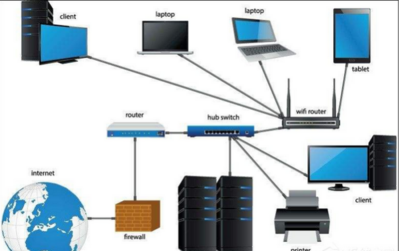
局域網(Local Area Network, LAN)是指在小范圍內(如家庭、辦公室或建筑物內)通過有線或無線方式連接的計算機網絡。其主要目的是實現設備間的資源共享和數據傳輸。在Windows 10中,組建局域網通常需要確保所有設備連接到同一網絡,并正確配置網絡設置。
二、準備工作
在開始組建局域網前,請確保以下幾點:
- 硬件設備:所有計算機需安裝Windows 10系統,并配備網卡(有線或無線)。
- 網絡連接:使用路由器、交換機或直接網線連接,確保所有設備在同一子網內(例如,IP地址范圍如192.168.1.x)。
- 管理員權限:在每臺計算機上擁有管理員賬戶權限,以便更改網絡設置。
三、局域網組建步驟
以下是基于Windows 10系統組建局域網的詳細方法:
步驟1:連接設備
- 有線連接:將所有計算機通過網線連接到同一路由器或交換機。
- 無線連接:確保所有計算機連接到同一Wi-Fi網絡。
步驟2:配置網絡設置
- 打開“設置”>“網絡和Internet”>“狀態”,點擊“更改連接屬性”。
- 將網絡配置文件設置為“專用”(Private),這允許設備被發現并共享資源。
- 檢查IP地址:在命令提示符(以管理員身份運行)中輸入“ipconfig”,確保所有設備的IPv4地址在同一網段(如192.168.1.x)。如果使用DHCP,路由器會自動分配IP地址;如需手動設置,可進入“網絡和共享中心”>“更改適配器設置”>右鍵點擊網絡連接>“屬性”>“Internet協議版本4(TCP/IPv4)”>設置靜態IP。
步驟3:啟用網絡發現和文件共享
- 打開“控制面板”>“網絡和共享中心”>“高級共享設置”。
- 在“當前配置文件”下,啟用“網絡發現”和“文件和打印機共享”。
- 如果需要,還可以啟用“公用文件夾共享”以簡化文件共享。
步驟4:設置共享文件夾
- 右鍵點擊要共享的文件夾,選擇“屬性”>“共享”選項卡,點擊“共享”按鈕添加用戶(如“Everyone”),并設置權限(讀取/寫入)。
- 或者使用高級共享:在“共享”選項卡中點擊“高級共享”,勾選“共享此文件夾”并設置共享名稱和權限。
步驟5:訪問共享資源
- 在其他計算機上,打開“文件資源管理器”,在地址欄輸入“\\計算機名”或“\\IP地址”(例如“\\DESKTOP-ABC”或“\\192.168.1.10”),即可訪問共享文件和打印機。
四、計算機系統服務與故障排除
在局域網組建過程中,Windows系統服務起著關鍵作用。以下相關服務需確保運行正常:
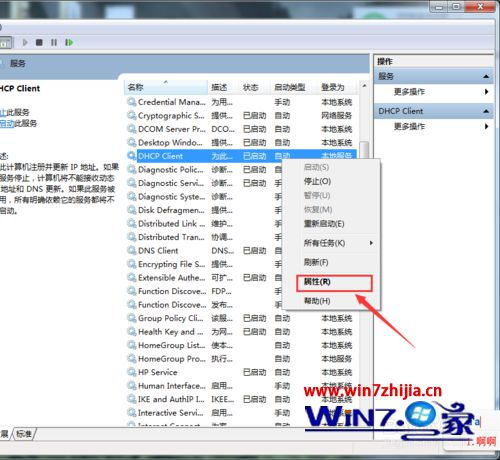
- Server服務:負責文件和打印機共享。可通過“服務”應用程序(運行services.msc)檢查其狀態,確保設置為“自動”啟動。
- Workstation服務:允許計算機訪問網絡資源。同樣在“服務”中驗證其運行狀態。
- Function Discovery Resource Publication服務:支持網絡發現功能。如果局域網設備無法被發現,請檢查此服務是否啟用。
常見問題與解決方法:
- 設備無法發現:檢查防火墻設置,確保“文件和打印機共享”規則被允許;或暫時禁用防火墻測試。
- 連接失敗:確認所有計算機在同一工作組(默認一般為WORKGROUP),可在“系統”>“關于”中查看和更改。
- 權限問題:在共享文件夾時,確保為訪問用戶設置適當權限,并檢查計算機的賬戶和密碼設置。
五、總結
通過以上步驟,用戶可以在Windows 10系統中成功組建局域網,實現高效的資源共享。注意定期更新系統并維護網絡安全,例如使用強密碼和啟用防火墻。如果遇到復雜問題,可參考Microsoft官方文檔或尋求專業支持。局域網不僅提升了辦公效率,還為家庭娛樂提供了便利,是現代計算機應用中不可或缺的一部分。